


Anda ingin Desktop PC atau notebook dengan OS Windows 10 milik Anda berjalan lebih cepat? Jika Anda seorang gamer, pastinya Anda akan merasa sangat terganggu jika sedang asik-asiknya bermain game, namun mendadak PC Anda melambat sehingga game menjadi lag dan tidak responsif.
Mungkin kami bisa sedikit membantu Anda dengan 5 tips berikut yang mampu dengan mudah mempercepat PC Windows 10 Anda.
Nonaktifkan Program yang Berjalan Saat Startup
Salah satu alasan PC Anda berjalan sangat lambat adalah karena banyaknya program yang berjalan di background pada saat Windows baru berjalan. Hentikan program-program ini, maka PC Anda akan bernafas dengan lega karena beban akan berkurang.



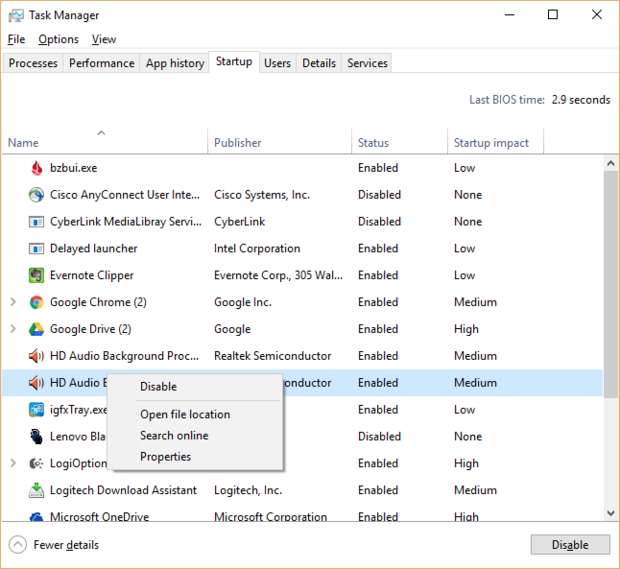 Untuk menonaktifkan program-program ini Anda bisa melakukannya melalui Task Manager. Untuk menjalankan Task Manager Anda hanya perlu menekan Ctrl+Shift+Esc atau klik kanan pada bagian bawah layar dan memilih Task Manager.
Pilih tab Startup, maka daftar program akan muncul, setelah ini Anda akan bisa memilih program apa saja yang ingin dinonaktifkan atau tidak. Anda akan tetap bisa mengaktifkan kembali program yang telah dinonaktifkan bila dirasa program tersebut penting untuk dijalankan saat Startup.
Dari window ini juga kita bisa melihat apakah ada program mencurigakan yang berjalan saat Windows Startup, jika dirasa mencurigakan Anda bisa men-disable-nya terlebih dahulu. Atau jika Anda ragu terhadap program tersebut Anda bisa mencarinya secara Online dengan cara klik kanan dan pilih Search Online.
Nonaktifkan Windows Shadows, Animation, dan Visual Effects
Windows 10 mempunyai User Interface yang sangat menarik dan dihiasi dengan banyaknya animasi dan visual efek. Walaupun fungsi dari hal ini adalah memanjakan mata Anda, namun tidak mereka tidak sedikit menggunakan resource dari PC Anda sehingga PC anda menjadi lambat.
 Sangat mudah untuk menonaktifkan mereka, Anda tinggal mengetikan “sysdm.cpl” pada Search Bar Windows 10 maka sebauh jendela System Properties akan langsung tampil. Klik tab Advanced dan pilih Setting pada kolom Performance. Anda akan melihat jendela Performance Options yang berisi daftar dari visual efek dan animasi yang aktif di Windows Anda.
Untuk mempermudah Anda berikut adalah daftar fungsi yang bisa Anda nonaktifkan tanpa harus pusing:
- Animate controls and elements inside windows
- Animate windows when minimizing and maximizing
- Animations in the taskbar
- Fade or slide menus into view
- Fade or slide ToolTips into view
- Fade out menu items after clicking
- Show shadows under windows
Menggunakan Windows Troubleshooter
Windows 10 mempunyai sebuah aplikasi bermanfaat yang hanya dikatehui oleh sedikit orang yaitu Windows Troubleshooter. Untuk menjalankan aplikasi ini Anda cukup mengetikan troubleshooting pada Search Box dan klik Troubleshooting Control Panel, setelah itu klik Run “Maintenance Task” pada bagian “System and Security”. Sebuah jendela “Troubleshoot and help prevent computer problems” akan muncul.
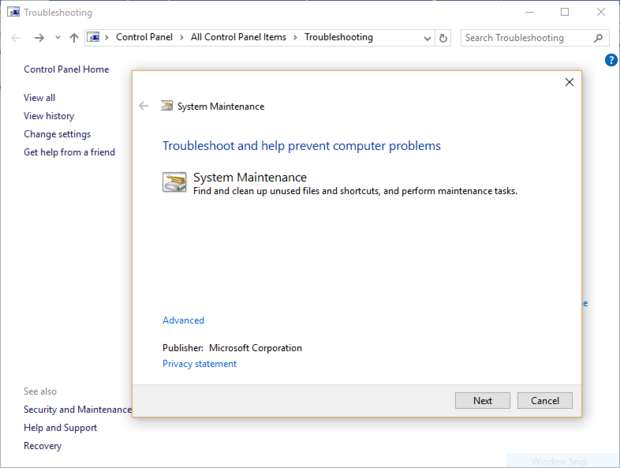 Program ini akan mencari file dan shortcut yang tidak Anda gunakan, mengidentifikasi masalah performa dan problem lainnya pada PC, melaporkannya ke Anda dan memperbaiki masalah tersebut. Anda mungkin akan mendapatkan notifikasi “Try troubleshooting as and administrator.” jika Anda punya akses tersebut maka troubleshooter akan menjalankan perbaikan dengan hak Administrator, setelah selesai mungkin Anda akan dapat merasakan PC Anda yang lebih cepat dari sebelumnya.
Dapatkan Bantuan dari Performance Monitor
Ada sebuah program di Windows 10 yang mampu memberikan laporan secara detil mengenai performa PC ANda yang bernama Performance Monitor. Selain memberikan laporan, program ini juga memberkan sugesti untuk perbaikan terhadap masalah performa tersebut.
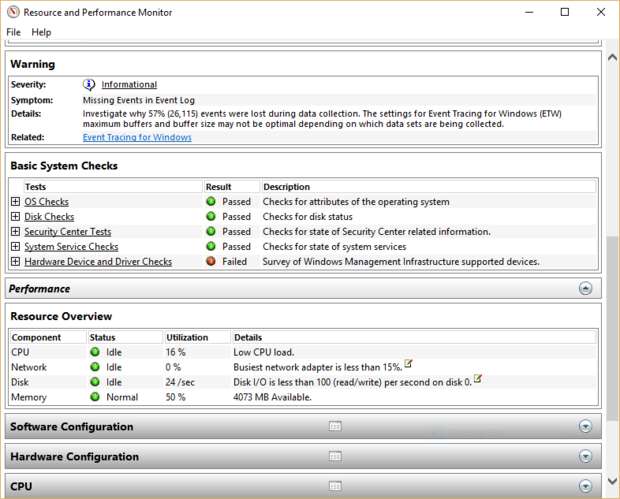 ntuk mendapatkan laporan tersebut Anda cukup mengetikan “perfmon /report” pada Search Box dan menekan tombol “Enter”. Resource and Performance Monitor akan muncul dan mulai mengumpulkan berbagai informasi dari PC Anda. Proses ini bisa berlangsung lebih dari 60 detik, tergantung dari spesifikasi PC Anda.
Setelah proses selesai, Anda akan mendapatkan sebuah laporan yang sangat lengkap. Ada baiknya terlebih dahulu Anda melihat pada bagian “Warning” yang merupakan masalah besar dari PC Anda seperti masalah pada OS Windows dan driver.
Selain itu Anda juga mendapatkan laporan detail mengenai penggunaan hardware seperti CPU, Memory, dan lain-lain. Program ini juga akan memberikan sugesti apakah Anda harus meng-upgrade RAM atau hardware yang lainnya dari laporan yang dihasilkan.
Hapus Bloatware
Terkadang faktor terbesar dari masalah performa pada PC adalah dari faktor eksternal seperti adware dan bloatware. Adware dan bloatware sendiri sering datang dari pabrikan PC anda terutama untuk notebook yang sudah terinstal langsung dari pabrikannya. Anda mungkin akan kagum seberapa cepat performa PC Anda jika tidak ada bloatware dan adware.

Anda bisa memanfaatkan program keamanan bawaan dari Windows yaitu Windows Defender untuk menghilangkan bloatware dan adware, atau menggunakan program lainnya yang memang bertugas khusus untuk menangani masalah ini seperti Malmwarebytes Anti-Malmware.
Program tersebut bisa Anda dapatkan secara gratis namun pada versi berbayarnya program ini dapat memberikan perlindungan always-on sehingga Anda tidak perlu menjalankan scan secara manual.
Jadi itulah cara mempercepat PC Anda dengan sistem operasi Windows 10. Secara garis besar tips dan trik ini bisa Anda gunakan juga pada Windows 8.1.